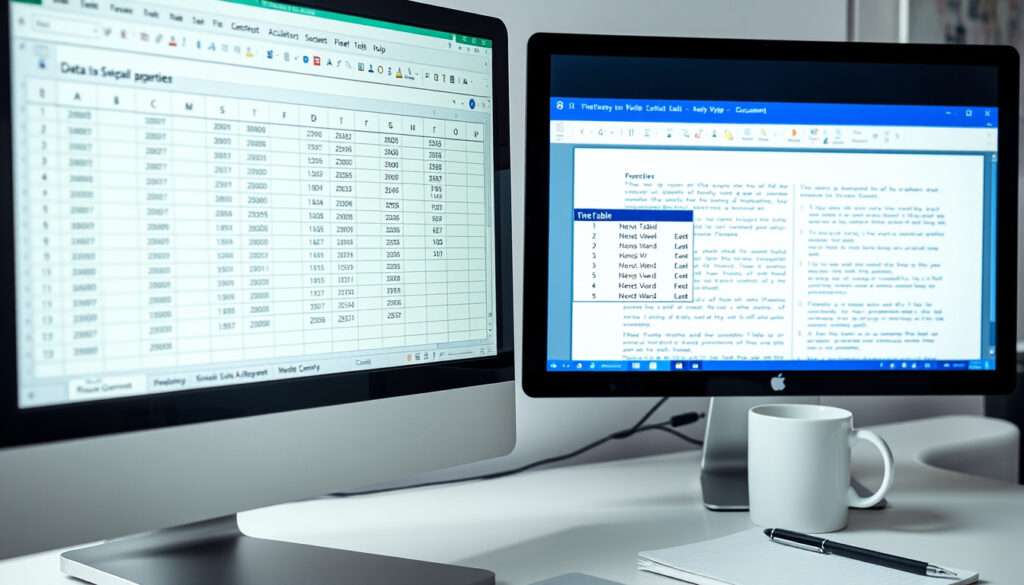
Excel-Tabelle in Word einfügen: Schritt-für-Schritt-Anleitung
Jeder, der schon einmal eine Excel-Tabelle in Word einfügen wollte, kennt das Problem: Die Formatierung verrutscht, die Zahlen sind nicht aktuell oder die Tabelle passt nicht auf die Seite. Microsoft Office bietet gleich mehrere Wege, Daten sauber zu übertragen – von der einfachen Kopie bis zur dynamischen Verknüpfung.
Einfügemethoden: 3 (Einfügen, Verknüpfen, Einbetten) ·
Formatierungsoptionen: 4 (Quelle beibehalten, Zielformatierung, Bild, Nur Text) ·
Automatische Aktualisierung: Nur bei verknüpften Tabellen ·
Mac-Kompatibilität: Ja, gleiche Funktionen mit abweichenden Tastenkombinationen ·
Offizielle Quelle: Microsoft Support
Kurzüberblick
- Drei Hauptmethoden: Einfügen, Verknüpfung, Einbetten (IONOS (Ratgeber für Online-Marketing))
- Verknüpfte Tabellen aktualisieren sich automatisch bei Änderungen in Excel (YouTube (Tutorial-Kanal))
- Einfügen als Bild entfernt Bearbeitbarkeit (Microsoft Q&A (offizielle Entwicklerhilfe))
- Ob die Formatierung perfekt übernommen wird, hängt von Version und Tabellenkomplexität ab.
- Mac-Nutzer berichten gelegentlich von abweichenden Funktionsbezeichnungen.
- Verknüpfte Daten aktualisieren sich beim nächsten Öffnen des Word-Dokuments, sofern die Quelldatei erreichbar ist.
- Methodenwahl treffen: Einfach kopieren, dynamisch verknüpfen oder als Objekt einbetten.
| Methode | Vorteil | Nachteil | Aufwand |
|---|---|---|---|
| Einfügen ohne Verknüpfung | Einfach, keine Abhängigkeit | Keine automatische Aktualisierung | Gering |
| Verknüpfung | Daten bleiben aktuell | Quelldatei erforderlich | Mittel |
| Einbetten als Objekt | Bearbeitbar, keine Verknüpfung nötig | Erhöht Dateigröße | Mittel |
| Inhalte einfügen (Bild/Text) | Flexibel bei Formatierungsproblemen | Verlust von Formeln und Interaktivität | Gering |
| Konvertierung über PDF | Einmalige statische Darstellung | Formatierungsverluste möglich | Hoch |
Wie kann ich eine Excel-Tabelle nachträglich in Word einfügen?
Die Standardmethode funktioniert für fast jeden Anwendungsfall: In Excel den gewünschten Bereich markieren – das kann die ganze Tabelle oder nur ein Teil sein – und mit Strg + C kopieren. Wechseln Sie dann zu Word, platzieren Sie den Cursor an die gewünschte Stelle und drücken Sie Strg + V. Die Tabelle erscheint als Word-Tabelle mit weitgehend erhaltener Formatierung (CHIP (Software-Ratgeber)).
Schritt 1: Tabelle in Excel markieren und kopieren
- Öffnen Sie Ihre Excel-Datei und markieren Sie mit der Maus den Zellenbereich, den Sie einfügen möchten (IONOS (Ratgeber für Online-Marketing)).
- Drücken Sie Strg + C (Windows) bzw. Command + C (Mac).
Schritt 2: In Word einfügen
- Positionieren Sie den Cursor in Ihrem Word-Dokument.
- Drücken Sie Strg + V (Windows) bzw. Command + V (Mac).
- Alternativ: Rechtsklick und unter „Einfügeoptionen“ die gewünschte Variante wählen (Studyflix (Bildungsplattform)).
Einfügeoptionen: Formatierung beibehalten oder anpassen
Nach dem Einfügen erscheint rechts unten ein kleines Symbol mit den Einfügeoptionen. Die wichtigsten sind:
- Quellformatierung beibehalten: Die Tabelle erscheint mit den Schriftarten, Farben und Linien aus Excel.
- Zielformatierung verwenden: Die Tabelle übernimmt das Design Ihres Word-Dokuments.
- Als Bild einfügen: Die Tabelle wird zu einem statischen Bild – perfekt bei sehr breiten Tabellen, die sonst den Seitenrand sprengen würden (Microsoft Q&A (offizielle Entwicklerhilfe)).
Der Nachteil der Bild-Option: Die Daten sind nicht mehr bearbeitbar. Wer später noch Werte ändern muss, sollte besser die normale Tabellenvariante wählen.
Für einmalige Berichte reicht das einfache Einfügen völlig aus. Wer regelmäßig aktualisierte Zahlen braucht – etwa monatliche Umsatzauswertungen –, sollte gleich zur Verknüpfung greifen.
Wie kann ich eine Excel-Tabelle mit Word verbinden?
Eine Verknüpfung sorgt dafür, dass Ihre Word-Tabelle stets auf dem neuesten Stand bleibt – vorausgesetzt, die Excel-Quelldatei ist erreichbar. Microsoft hat diesen Weg für Szenarien entwickelt, in denen Daten regelmäßig aktualisiert werden, ohne jedes Mal neu kopiert zu werden (KRAUSS GmbH (IT-Dienstleister)).
Verknüpfung erstellen
- Kopieren Sie den Excel-Bereich wie gewohnt (Strg + C).
- In Word: Start > Einfügen > Kleiner Pfeil unter „Einfügen“ > Inhalte einfügen.
- Wählen Sie dort „Verknüpfung einfügen“ und als Typ „Microsoft Excel-Arbeitsmappe-Objekt“ (CHIP (Software-Ratgeber)).
Automatische Aktualisierung aktivieren
Standardmäßig aktualisiert Word die verknüpften Daten beim Öffnen des Dokuments, sofern die Quelldatei verfügbar ist. Das lässt sich in den Word-Optionen unter „Erweitert“ > „Verknüpfungen“ steuern. Praktisch: Ändern Sie einen Wert in Excel, erscheint er beim nächsten Start von Word automatisch korrigiert (Studyflix (Bildungsplattform)).
Verknüpfung lösen oder bearbeiten
Wenn Sie die Verknüpfung nicht mehr benötigen – etwa weil das Dokument an jemanden geschickt wird, der keinen Zugriff auf die Excel-Datei hat – können Sie sie lösen. Gehen Sie zu Datei > Info > Verknüpfungen bearbeiten und wählen Sie „Verknüpfung lösen“. Die Daten bleiben als statische Tabelle erhalten (IONOS (Ratgeber für Online-Marketing)).
Verschieben oder löschen Sie die Excel-Quelldatei, zeigt Word einen Fehler an. Für Dokumente, die an externe Empfänger gehen, ist die Verknüpfung daher ungeeignet – besser die Tabelle ohne Verknüpfung einfügen.
Wie kopiere ich eine Tabelle aus Excel in Word?
Die einfachste Frage hat die einfachste Antwort: Markieren, Kopieren, Einfügen. Aber es gibt Nuancen, die den Unterschied zwischen einer sauberen und einer chaotischen Tabelle ausmachen.
Tabelle markieren
- Klicken Sie in die Tabelle und drücken Sie Strg + A (einmal für den Datenbereich, zweimal für die gesamte Tabelle).
- Oder wählen Sie manuell den gewünschten Zellenbereich aus.
Kopieren (Strg + C)
- Verwenden Sie die Tastenkombination oder klicken Sie auf „Kopieren“ in der Excel-Multifunktionsleiste (IONOS (Ratgeber für Online-Marketing)).
Einfügen mit Formatierung
Nach Strg + V in Word behält die Tabelle standardmäßig die Schriftarten, Rahmen und Farben aus Excel. Das ist ideal, wenn Sie ein einheitliches Erscheinungsbild wünschen. Wer lieber das Word-Design nutzen möchte, wählt stattdessen die Option „Zielformatierung verwenden“ (alt Alt + Strg + V).
Einfügen ohne Formatierung
Über Inhalte einfügen (Strg + Alt + V) kann man „Nur Text“ auswählen. Dann werden alle Formatierungen entfernt – die Daten erscheinen in einer einfachen Word-Tabelle ohne Rahmen und Farben. Praktisch, wenn Sie die Tabelle von Grund auf gestalten möchten (Studyflix (Bildungsplattform)).
Der Trade-off: Mit der Nur-Text-Einfüge-Option können Sie später nach Belieben formatieren, verlieren aber die ursprüngliche Optik.
Kann eine Excel-Tabelle in ein Word-Dokument konvertiert werden?
Eine direkte Konvertierung von Excel nach Word ist nicht nativ vorgesehen – Sie können eine Tabelle nicht wie eine PDF-Datei „umwandeln“. Aber es gibt Wege, die Daten in ein statisches Format zu überführen.
Konvertierung über PDF
- Speichern Sie die Excel-Tabelle als PDF (Datei > Exportieren > PDF).
- In Word: Einfügen > Objekt > Text aus Datei und die PDF auswählen. Word baut die Inhalte als Word-Tabelle ein – oft mit Formatverlusten (CHIP (Software-Ratgeber)).
Online-Tools
Dienste wie Adobe Acrobat versprechen eine Konvertierung, aber die Ergebnisse sind selten makellos. Zellenbreiten, Zeichen und Formeln gehen häufig verloren. Besser: Die Tabelle direkt in Word einfügen und manuell nachbearbeiten (Microsoft Q&A (offizielle Entwicklerhilfe)).
Fazit für diesen Weg: Nur dann sinnvoll, wenn Sie die Daten wirklich nur einmal statisch benötigen und keine weitere Bearbeitung planen.
Kann man eine Excel-Tabelle an ein Word-Dokument anhängen?
„Anhängen“ bedeutet in diesem Zusammenhang: Die Excel-Datei wird als eingebettetes Objekt oder als Symbol in das Word-Dokument integriert. Das geht über den Menüpunkt Einfügen > Objekt (KRAUSS GmbH (IT-Dienstleister)).
Als Objekt einfügen
- Klicken Sie im Word-Dokument auf Einfügen > Objekt > Aus Datei.
- Wählen Sie die Excel-Datei aus. Die gesamte Tabelle wird als bearbeitbares Excel-Fenster im Dokument angezeigt.
- Ein Doppelklick auf das Objekt öffnet Excel innerhalb von Word – Sie können die Daten direkt bearbeiten (Studyflix (Bildungsplattform)).
Als Dateianhang (Symbol)
Alternativ können Sie die Excel-Datei als Symbol anzeigen lassen. Klicken Sie dazu bei „Objekt einfügen“ das Kontrollkästchen Als Symbol anzeigen an. Der Empfänger kann dann durch Doppelklick die externe Excel-Datei öffnen – das erfordert aber, dass Excel installiert ist.
So eingebettete Tabellen erhöhen die Word-Dateigröße deutlich, da die gesamte Excel-Arbeitsmappe mitgespeichert wird. Der Vorteil: Sie brauchen keine separate Excel-Quelldatei mehr.
Für Dokumente, die an Kollegen im gleichen Netzwerk gehen, ist die Verknüpfung die sauberste Lösung. Für externe Berichte oder Präsentationen ohne Zugriff auf die Quelldaten sollten Sie die Tabelle ohne Verknüpfung einfügen.
| Kriterium | Einfügen (Standard) | Verknüpfung | Einbetten als Objekt |
|---|---|---|---|
| Formatierung | Quell- oder Zielformat wählbar | Quellformat übernommen | Excel-Originalformat |
| Aktualisierung | Manuell | Automatisch bei Öffnen | Manuell innerhalb des Objekts |
| Dateigröße | Gering (nur Daten) | Gering (nur Verweis) | Groß (ganze Datei) |
| Bearbeitbarkeit | Als Word-Tabelle bearbeitbar | Doppelklick öffnet Excel | Doppelklick öffnet Excel-Objekt |
Vier Kriterien, eine klare Linie: Wer wenig Aufwand und keine Abhängigkeiten will, nimmt das einfache Einfügen. Wer aktuelle Daten braucht und die Quelldatei kontrolliert, setzt auf die Verknüpfung. Wer die Excel-Datei direkt im Dokument haben möchte, wählt das Einbetten – und akzeptiert die größere Datei.
Vorteile
- Einfügen: schnell, keine Abhängigkeiten, kleine Dateigröße
- Verknüpfung: automatische Aktualisierung, geringer Speicherplatz
- Einbetten: alle Excel-Funktionen nutzbar, keine externe Datei nötig
Nachteile
- Einfügen: keine Aktualisierung bei Änderungen in Excel
- Verknüpfung: Bruchgefahr bei verschobener Quelldatei
- Einbetten: deutlich größere Word-Datei
Klarheit: Was sicher ist und was nicht
Bestätigte Fakten
- Microsoft Office unterstützt mehrere Einfügemethoden (Copy-Paste, Verknüpfung, Objekt) (IONOS (Ratgeber für Online-Marketing)).
- Verknüpfte Tabellen aktualisieren sich automatisch bei Änderungen in Excel (Studyflix (Bildungsplattform)).
- Einfügen als Bild entfernt die Bearbeitbarkeit (Microsoft Q&A (offizielle Entwicklerhilfe)).
Was unklar ist
- Ob Formatierung immer perfekt übernommen wird, hängt von Version und Komplexität der Tabelle ab (CHIP (Software-Ratgeber)).
- Mac-Nutzer berichten gelegentlich von abweichenden Funktionsbezeichnungen (Studyflix (Bildungsplattform)).
- Bei sehr breiten Tabellen kann die Darstellung im Word-Seitenlayout unerwartet ausfallen (Microsoft Q&A (offizielle Entwicklerhilfe)).
„Sie können Excel-Daten in Word einfügen und verknüpfen, um sicherzustellen, dass Ihre Daten immer aktuell sind.“
– Microsoft Support (offizielle Dokumentation)
„Die einfachste Methode ist das Kopieren mit Strg+C und Einfügen mit Strg+V – die Tabelle wird als Word-Tabelle übernommen.“
– heise online (IT-Fachmedium)
Wer regelmäßig mit Office arbeitet, sollte sich die Zeit nehmen, die verschiedenen Methoden einmal auszuprobieren. Der Mehraufwand für die Einrichtung einer Verknüpfung oder eines eingebetteten Objekts zahlt sich aus, sobald Daten aktualisiert oder Berichte weitergeleitet werden müssen. Für den gelegentlichen Word-Nutzer reicht das einfache Einfügen meist völlig aus – vorausgesetzt, die Formatierung bleibt stabil. Die Entscheidung hängt letztlich davon ab, ob Sie statische oder dynamische Daten benötigen.
Für Word-Nutzer, die regelmäßig Excel-Daten verarbeiten, ist die klare Empfehlung: Verknüpfte Tabellen für Daten, die sich ändern, und eingebettete Objekte, wenn die gesamte Arbeitsmappe an einem Ort bleiben soll. Alles andere führt zu Frustration oder veralteten Zahlen.
Häufig gestellte Fragen (FAQ)
Wie füge ich eine Excel-Tabelle als Bild in Word ein?
Markieren Sie die Tabelle in Excel, kopieren Sie sie (Strg + C) und wählen Sie in Word unter Einfügen > Inhalte einfügen die Option „Bild“ (Microsoft Q&A (offizielle Entwicklerhilfe)).
Wie bearbeite ich eine eingefügte Excel-Tabelle in Word?
Doppelklicken Sie auf die Tabelle. Handelt es sich um ein eingebettetes Excel-Objekt, öffnet sich Excel innerhalb von Word. Bei einer Word-Tabelle können Sie die Zellen direkt ändern.
Funktioniert das Einfügen auch auf dem Mac?
Ja. Die Tastenkombinationen sind Command + C und Command + V. Die Menüpfade entsprechen weitgehend der Windows-Version (Studyflix (Bildungsplattform)).
Wie kann ich die Tabelle an die Seite anpassen?
Greifen Sie nach dem Einfügen über das Tabellenlayout-Tool in Word auf die Spaltenbreiten zu. Für sehr breite Tabellen empfiehlt sich die Bild-Option oder das Querformat für die betreffende Seite (Microsoft Q&A (offizielle Entwicklerhilfe)).
Wie aktualisiere ich eine verknüpfte Tabelle manuell?
Klicken Sie in Word auf Datei > Info > Verknüpfungen bearbeiten und dann auf „Jetzt aktualisieren“.
Kann ich eine Excel-Tabelle ohne Verknüpfung einfügen?
Ja. Das einfache Einfügen über Strg + V erzeugt eine statische Word-Tabelle ohne Verbindung zur Quelldatei.
Wie konvertiere ich mehrere Excel-Tabellen gleichzeitig?
Das geht nicht auf einmal. Sie müssen jede Tabelle einzeln kopieren und in Word einfügen. Alternativ können Sie die gesamte Excel-Datei als Objekt einbetten, dann erscheinen alle Tabellen im Word-Dokument.
Weitere verwandte Artikel
 WisdomTree Europe Defence UCITS ETF – Kurs, Performance & Fakten
 Commerzbank Geldautomat in der Nähe: Finder und Tipps
 Heidi Kabel: Kinder, Enkel und ihre Tochter Heidi Mahler
 Armani Stronger With You Intensely: Duft, Noten & Test
 König der Löwen Film – Original 1994, Remake 2019 und Fakten
 Conny Froboess: Biografie, Karriere und Privatleben
 Großeinsatz Polizei heute in München – Aktuelle Blaulichtlage
 Peter Crouch: Größe, Krankheit, Karriere & Familie